全プラットフォームのダウンロード
インストール許可
ストアの地域設定
正規品の確認
機種変更後の復元
価格について
ダウンロードに関するQ&A
端末に合わせて選択
Shadowrocket 全プラットフォームのダウンロード先
iPhone/iPad版はApp Storeで$2.99の買い切り、Mac、Windows、Android、Linux版は無料です。システムによる端末判定は入手先の並べ替えにのみ使用します。ダウンロード前にデバイスのアーキテクチャを確認してください。
iPhone / iPad
$2.99の買い切り。Mac、Windows、Android、Linux版は無料です。
システム要件:iOS / iPadOS 13.0以降。要件はApp Storeページの記載に従ってください 。
下の製品ページからApp Storeを開き、開発者、アイコン、アプリIDを確認してから、ストアの案内に従って購入・インストールしてください。価格はストアの地域に応じた通貨で表示されます。現在のApple IDですでに購入済みの場合は、同名の別項目を探すのではなく、まず購入済み項目を確認してください。
Mac
無料。iPhone/iPad版はApp Storeで$2.99の買い切りです。
システム要件:macOS 12以降。AppleシリコンとIntelの2種類のアーキテクチャに対応しています。
該当するdmgを選択し、開いた後にShadowrocketをApplicationsへ移動してください。初回起動時にシステムによってブロックされた場合は、ダウンロード元を確認してから、下記のインストール許可の手順に従ってください。既存の設定は別途保存してください。インストーラーを設定のバックアップとして扱わないでください。
選ぶバージョンが分からない場合は、「このMacについて」で「チップ/プロセッサ」を確認してください。Appleシリコンの名称が表示される場合はAppleシリコン版、Intelと表示される場合はIntel版を選びます。
Windows
無料。iPhone/iPad版はApp Storeで$2.99の買い切りです。
アーキテクチャ:64ビット、x64。インストーラー形式:.exe。
システム設定の「システム → バージョン情報」でシステムの種類を確認してから、インストーラーをダウンロードしてください。初回起動時にSmartScreenが表示される場合があります。対処方法はインストール許可の表を参照してください。会社や学校で管理されているパソコンには別途アプリのインストール制限がある場合があるため、デバイス管理の要件を確認してください。
Android
無料。iPhone/iPad版はApp Storeで$2.99の買い切りです。
アーキテクチャ:arm64。インストーラー形式:.apk。
このインストーラーは、ここ数年に販売された一般的なarm64対応のAndroidスマートフォンとタブレット向けです。インストール前にデバイスのアーキテクチャを確認してください。ダウンロード後、ブラウザーのダウンロード一覧からファイルを開き、システムの案内に従ってそのブラウザーに「不明なアプリのインストールを許可」する権限を付与します。WeChat内でダウンロードが始まらない場合は、ページの案内に従ってシステムブラウザーで開いてください。
Linux
無料。iPhone/iPad版はApp Storeで$2.99の買い切りです。
アーキテクチャ:x86_64。.deb、.rpm、AppImageを提供しています。
Debian / Ubuntuでは.deb、Fedora / openSUSEでは.rpmを選択します。その他のディストリビューションではAppImageを選べます。まずディストリビューションとアーキテクチャを確認してからパッケージ形式を選んでください。AppImageもシステムの実行環境に左右されるため、すべてのディストリビューションでそのまま動作するわけではありません。
インストールコマンドは下の表に記載しています。ローカルのパッケージを使う場合は、まずダウンロード先のディレクトリへ移動し、ターミナルに入力するファイル名が実際にダウンロードしたファイルと一致することを確認してから、インストールまたは起動コマンドを実行してください。
入手元を確認してから、表示に対処
初回インストールとシステムの許可
当サイトのデスクトップ版およびAndroid版のインストーラーにはコード署名がありません。初回起動時にシステムによってブロックされる場合があります。まず、ファイルを本ページの該当プラットフォームのボタンからダウンロードしたこと、当サイトの/dl/shadowrocket/にあることを確認し、表示された案内に従って操作してください。以下の手順は該当のインストーラーのみに対するもので、デバイス全体の保護を無効にする必要はありません。
インストールの失敗と接続の失敗を分けて確認
ファイルを開けない、インストーラーが終了する、システムが起動をブロックするといった問題はインストール段階のものです。アプリを開けるものの設定をまだインポートしていない状態は、インストールの失敗ではありません。ダウンロードが中断された場合やファイルサイズが明らかに不自然な場合は、本ページから該当のインストーラーをもう一度ダウンロードしてください。更新前に現在のConfigとご自身のサーバー情報を保存し、新しいインストールで起動できることを確認してから、接続を確認してください。
アプリ内のスイッチを操作してシステムのネットワーク権限を求められた場合は、リクエスト元がShadowrocketであることを確認し、システムの案内に従ってください。ネットワーク設定がすでに追加されている場合や、デバイスが管理下にある場合は、現在の状態を記録してから競合を一つずつ確認してください。複数の設定を同時に削除しないでください。接続の確認方法はトラブルシューティングガイド を参照してください。
iPhone / iPad向け
App Storeのストアとアカウントの地域
中国本土のApp Storeではこのアプリを取り扱っていません。Apple IDに設定された国または地域によって表示されるストアが決まります。デバイスの表示言語、所在地の設定、ストアアカウントの地域はそれぞれ別の項目です。製品ページが開けない場合や検索結果に表示されない場合は、検索語を何度も変えるのではなく、まずアカウントの地域を確認してください。
デバイスで「設定 → Apple ID → メディアと購入 → アカウントを表示 → 国または地域」を開き、現在のストアの地域を確認します。変更する場合は、そのページの「国または地域を変更」からAppleの案内に従ってください。アカウント残高、既存のサブスクリプション、ファミリー共有の状態、支払い情報の対応が必要になる場合があります。変更できるかどうかはアカウントページの表示に従います。変更できることを保証するものではありません。
本ページの商品リンクは米国ストアの商品ページを開きます。購入できるかどうか、どの通貨で表示されるかは、実際に使用しているストアアカウントによります。iPhone/iPad版の米国ストア価格は$2.99の買い切りで、その他のストアでは各地域の価格が適用されます。Mac、Windows、Android、Linux版は無料です。これらのプラットフォームでは、本ページにある当サイトのインストーラーを利用してください。この手順で入手する必要はありません。
購入前に、支払い画面に表示されるアプリ名と開発者をもう一度確認してください。購入済みなのに金額が表示される場合は、まず「メディアと購入」でログインしているアカウントが購入時のものか確認し、購入済み項目を確認してください。アカウントへのログインや支払いに関する問題はApp Storeのアカウント手続きで対応してください。ストアの問題とアプリ内のサブスクリプションのインポートを混同しないでください。
製品情報を照合
Shadowrocketの正規品確認と画面の見方
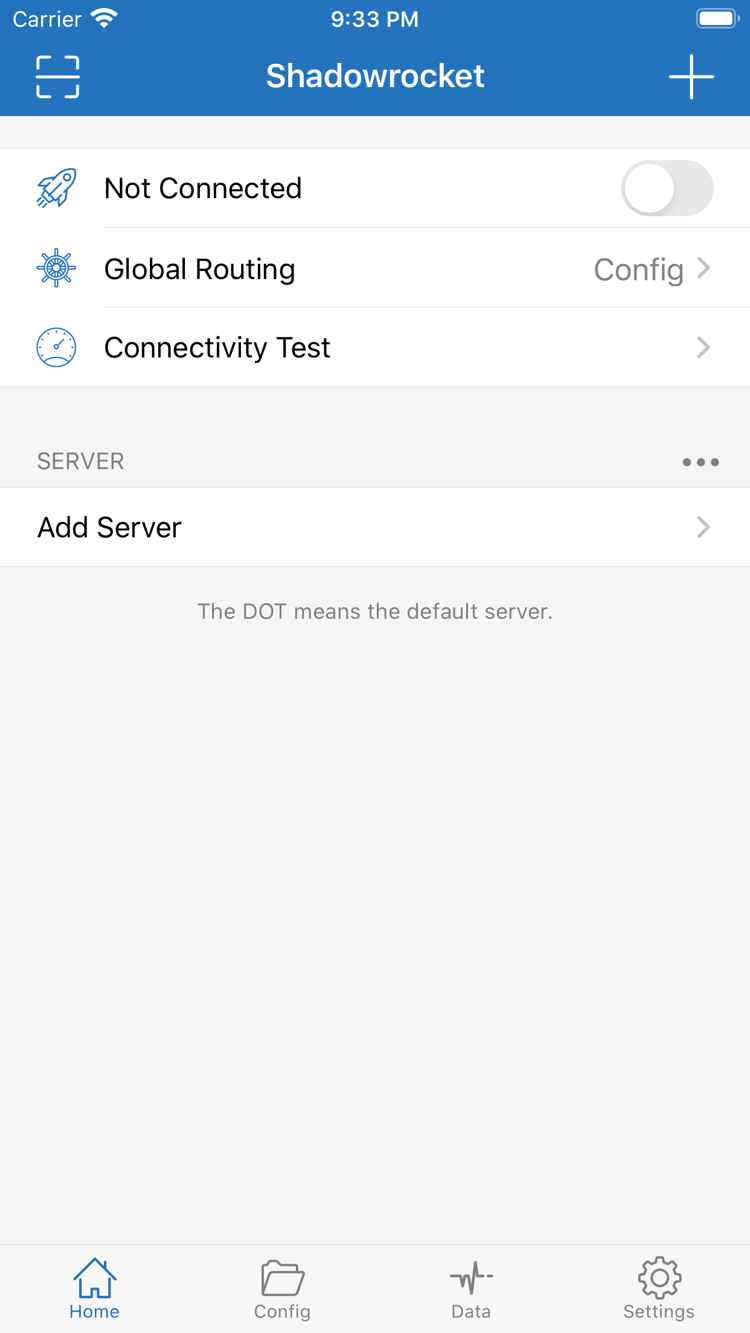
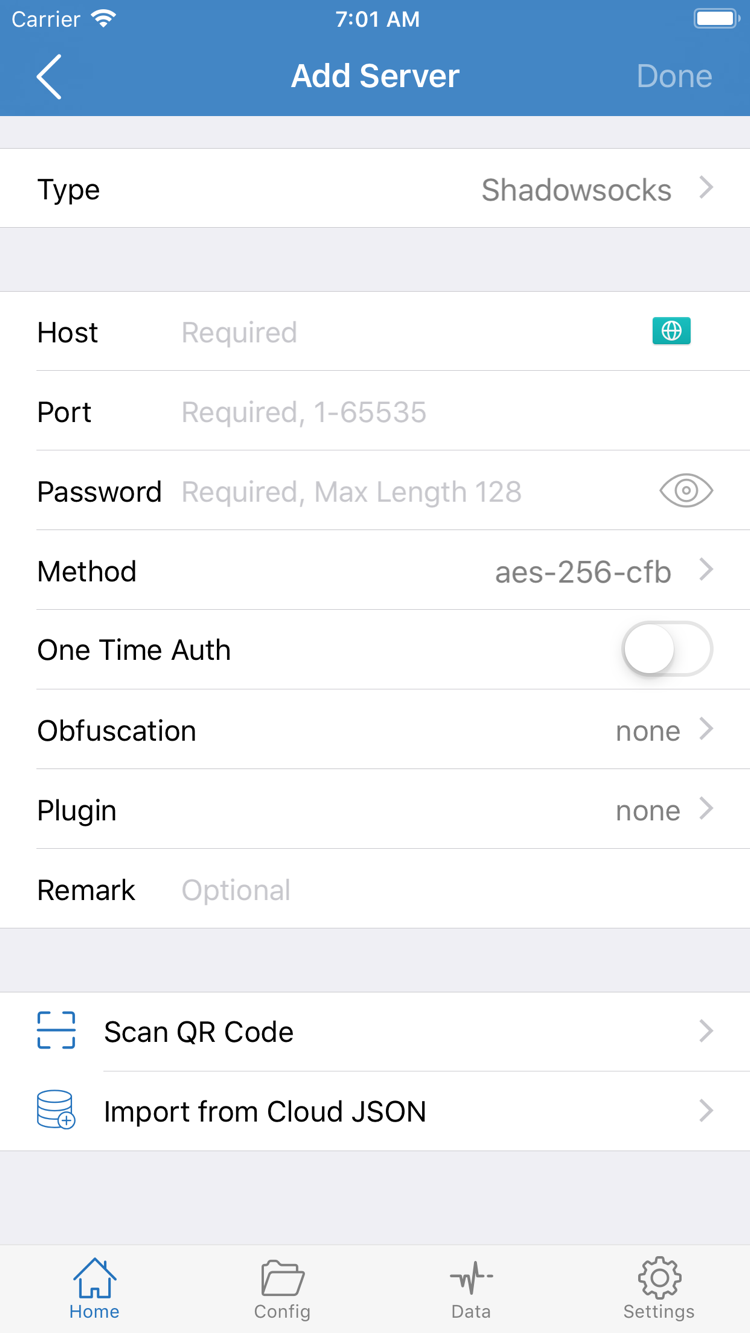
まず入手先を確認し、次に製品情報を照合してください。スクリーンショットはページ名と項目の位置を見分けるためのものです。インストール後に接続設定が含まれていることを示すものではありません。実際の画面はアプリの現在の表示に従ってください。
App Storeで確認する3項目
開発者はShadow Launch Technology Limited 、公式アイコンは白地に青紫色の輪郭で描かれたロケット、製品リンクのアプリIDは932747118 です。「Shadowrocket」という名称だけで判断せず、似た色のアイコンだけで見分けないでください。
iPhone/iPad版はApp Storeで$2.99の買い切り、Mac、Windows、Android、Linux版は無料です。App Storeで無料と表示される同名の項目は偽物です。デスクトップ版やAndroid版が無料であることを、ストアにある同名項目の理由として扱わないでください。
当サイトのインストーラーのパスを確認
Mac、Windows、Android、Linuxでは、本ページのボタンから当サイトの/dl/shadowrocket/にあるインストーラーを入手してください。プラットフォームやアーキテクチャごとにファイルが異なり、名称が似ていても互換性があるとは限りません。Macでは特に、AppleシリコンかIntelかを先に確認してください。
Shadowrocketはクローズドソースの商用アプリです。入手後はプラットフォームと入手元を確認し、システム要件に従ってインストールしてください。入手元が不明、または改変されたファイルは、本ページの公式インストーラーではありません。ダウンロード元が分からない場合は、本ページに戻って該当するボタンを選び直してください。
Home:接続スイッチとGlobal Routingを確認します。SERVERの下にAdd Serverが表示されます。
Add Server:ご自身のサーバー情報を入力するか、Scan QR Codeなどのインポート項目を使用します。
上記はApp Storeの公式英語画面のスクリーンショットです。HomeにNot Connectedと表示されているのは、現在未接続であることを示すだけです。Add Serverに項目が表示されていても、サーバー情報を取得済みという意味ではありません。ご自身の設定を用意してから、使い方ガイド に従ってインポートと確認を行ってください。
再インストールと設定の復元は別の操作
機種変更、再インストール、購入済み項目の復元
iPhone/iPad版はApp Storeで$2.99の買い切りです。同じApple IDで購入した場合、iPhoneとiPadで1回の購入を共有できます。Mac、Windows、Android、Linux版は無料です。iPhoneまたはiPadを買い替えた後は、購入時のアカウントで「App Store → アカウント → 購入済み項目」を開き、Shadowrocketを見つけて再ダウンロードしてください。再購入は不要です。システムのバージョンによって、購入済みリストが「App」または「マイApp」に表示される場合があります。アカウントページの実際の項目名を確認してください。
購入履歴とアプリ内の接続情報は別のものです。再ダウンロードで復元されるのはアプリを入手する権利であり、古いデバイスのサブスクリプションリンク、サーバー情報、Configが必ず同期されるわけではありません。移行前にご自身の元の設定情報を保存してください。新しいデバイスへのインストール後、ご自身のサブスクリプションまたはサーバー情報をインポートし、選択中のConfigとGlobal Routingを確認してください。
購入済みリストに見つからない場合は、デバイスにログインしているクラウドサービスのアカウントだけで判断せず、アカウント、購入履歴、ストアの地域を確認してください。「メディアと購入」に使用するアカウントは、他のシステムサービスのアカウントと異なる場合があります。元のアカウントにアクセスできない場合や購入履歴に疑問がある場合は、App Storeのアカウントサポート手続きで確認してください。
Mac、Windows、Android、Linuxへ移行する場合は、本ページから該当するインストーラーを再ダウンロードしてください。新旧のパソコンでアーキテクチャが異なる場合があります。特にMacでは、古いインストーラーをそのまま使わないでください。更新前後に現在使用できる設定を保存し、アプリが正常に起動することを確認してから、ご自身の設定を一つずつ復元してください。
アプリの料金と接続情報を区別
Shadowrocketの2つの価格区分
iPhone/iPad版はApp Storeで$2.99の買い切りで、クライアントの月額料金はありません。Mac、Windows、Android、Linux版は無料です。 iPhoneとiPadでは同じApple IDの購入履歴を共有します。ストアの価格は各地域の通貨で表示されるため、支払い前にApp Storeの実際の価格を確認してください。その他のプラットフォームの無料インストーラーは当サイトからダウンロードしてください。パソコンやAndroidでApp Storeの購入手順を適用する必要はありません。
クライアントの買い切り購入 ≠ 接続サービスのプラン。 当サイトではノードやサブスクリプションを提供、販売、推奨していません。どのプラットフォームでも、ユーザー自身が用意したサブスクリプションまたはサーバー情報をインポートする必要があります。クライアントをインストールしただけでは、接続に必要な情報は用意されません。
サブスクリプションリンクは設定をインポートするための情報であり、App Storeの購入証明ではありません。ご自身のサービスプロバイダーから正規のリンクを取得し、適切に保管してください。リンクには個人のアクセス認証情報が含まれる場合があります。公開コメント、スクリーンショット、公開ログに貼り付けないでください。問題を調べる際は、必要なエラー情報だけを残し、機密項目を伏せてください。
ダウンロード後は「インストールと起動 → 既存設定のインポート → Global Routingの確認 → 接続開始 → リクエストの検証」の順に進めることをおすすめします。Global RoutingのConfig、Proxy、Directは、それぞれ設定に基づく処理、プロキシ経由の接続、直接接続を表します。確認の目的に応じて選択してください。インストールが成功しても、サーバーの利用可否、ルールの適用、DNSの確認に代わるものではありません。
ダウンロード前後によくある質問
プラットフォーム選びとインストールのQ&A
パソコンやAndroidスマートフォンでShadowrocketを使えますか?
使えます。Mac、Windows、Android、Linux版は無料です。本ページの該当プラットフォームのカードから、当サイトのインストーラーをダウンロードしてください。iPhone/iPad版はApp Storeで$2.99の買い切りです。どのプラットフォームでも、利用前にご自身のサブスクリプションまたはサーバー情報をインポートする必要があります。
MacではAppleシリコン版とIntel版のどちらを選べばよいですか?
Appleメニューから「このMacについて」を開きます。「チップ」とAppleシリコンの名称が表示される場合はAppleシリコン版、「プロセッサ」にIntelと表示される場合はIntel版を選択してください。2つのインストーラーは異なるアーキテクチャ向けです。本体のサイズや購入年では判断できません。
Windowsに「WindowsによってPCが保護されました」と表示された場合は?
まず、ファイルが本ページのWindowsダウンロードボタンから取得され、当サイトの/dl/shadowrocket/のパスにあることを確認してください。入手元を確認したら、SmartScreenの画面で「詳細情報」を選び、続いて「実行」を選択します。デバイス管理ポリシーによって続行できない場合は、デバイス管理者にお問い合わせください。デバイス全体の保護を無効にしないでください。
App StoreでShadowrocketが見つからないときは、何を確認すればよいですか?
まずApple IDに設定された国または地域を確認してください。中国本土のストアではこのアプリを取り扱っていません。ストアの表示内容はアカウントの地域によって決まり、デバイスの表示言語では決まりません。「設定」のApple ID、「メディアと購入」、「アカウントを表示」、「国または地域」で確認できます。変更できるかどうかはアカウントページに表示される条件によります。
iPhoneを買い替えた場合、もう一度支払う必要がありますか?
購入時に使用したApple IDでApp Storeアカウントの購入済み項目を開き、再ダウンロードすれば、再購入は不要です。同じApple IDで購入した場合、iPhoneとiPadで1回の購入を共有できます。iPhone/iPad版はApp Storeで$2.99の買い切り、Mac、Windows、Android、Linux版は無料です。アプリを復元した後、ご自身の接続設定をインポートする必要があります。
iPadにインストールできますか?インストール後も設定のインポートが必要なのはなぜですか?
インストールできます。iPadでは本ページのApp Store製品ページから入手してください。システム要件はApp Storeページの記載に従ってください。iPhone/iPad版は$2.99の買い切り、Mac、Windows、Android、Linux版は無料です。クライアントの買い切り購入に接続サービスは含まれません。インストールはクライアントの準備であり、接続にはユーザー自身が用意したサブスクリプションまたはサーバー情報が必要です。
インストールが完了したら使い方ガイド を参照してください。アプリは開くものの接続に問題がある場合は、トラブルシューティングガイド で原因を一つずつ確認してください。